
 Cloud VPS Gold
 Cloud VPS GPU GOLD
 Cloud VPS US
Google Chrome là một trong những trình duyệt web phổ biến nhất hiện nay, giúp bạn truy cập website nhanh chóng, ổn định và hỗ trợ nhiều tiện ích mở rộng. Trên VPS Windows, bạn có thể cài đặt Chrome theo một trong hai cách dưới đây.
Cách 1: Sao chép file cài đặt từ máy tính lên VPS
Đây là phương pháp đơn giản nếu bạn đã có sẵn bộ cài Google Chrome trên máy tính.
Bước 1: Kết nối đến VPS Windows
Đăng nhập vào VPS bằng Remote Desktop.
Bước 2: Mở thư mục chứa file cài đặt
Trên máy tính cá nhân, mở thư mục đang lưu file cài đặt Google Chrome.
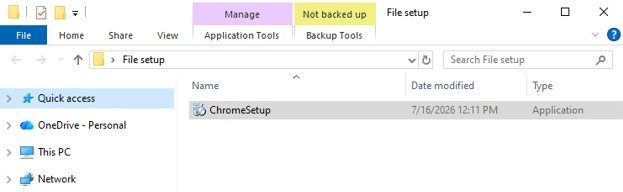
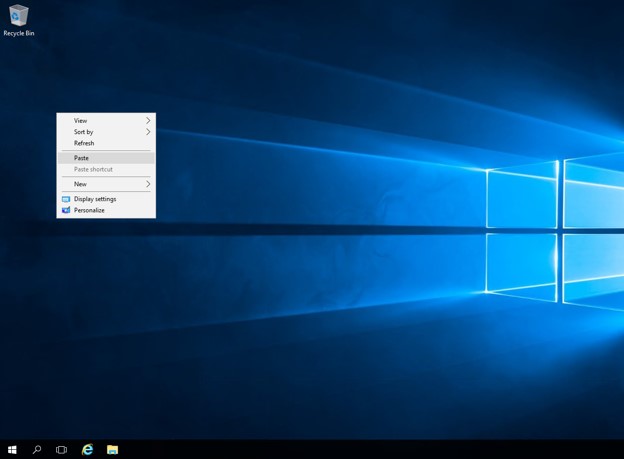
Bước 3: Sao chép file sang VPS
- Copy file ChromeSetup.exe trên máy tính.
- Chuyển sang cửa sổ VPS.
- Paste file vào màn hình chính của VPS.
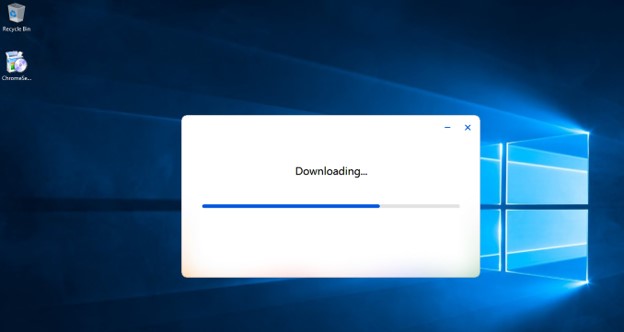
Bước 4: Tiến hành cài đặt
Nhấp đúp vào file ChromeSetup.exe trên VPS để bắt đầu quá trình cài đặt tự động.
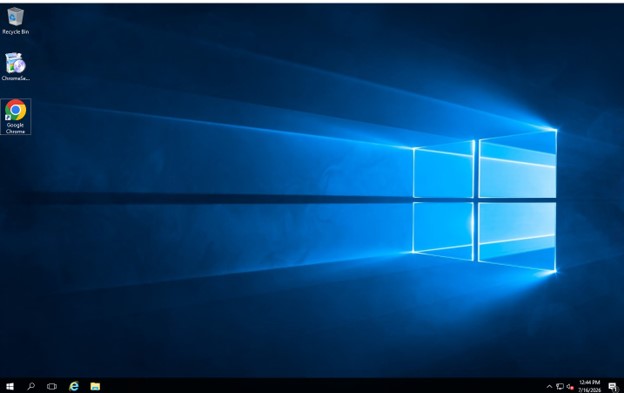
Hoàn tất
Sau khi cài đặt thành công, bạn sẽ thấy biểu tượng Google Chrome trên màn hình chính.
Cách 2: Cài đặt Google Chrome bằng PowerShell
Phương pháp này giúp tải và cài đặt Chrome trực tiếp từ máy chủ của Google mà không cần chuẩn bị file cài đặt.
Bước 1: Kết nối đến VPS Windows
Đăng nhập vào VPS bằng Remote Desktop.
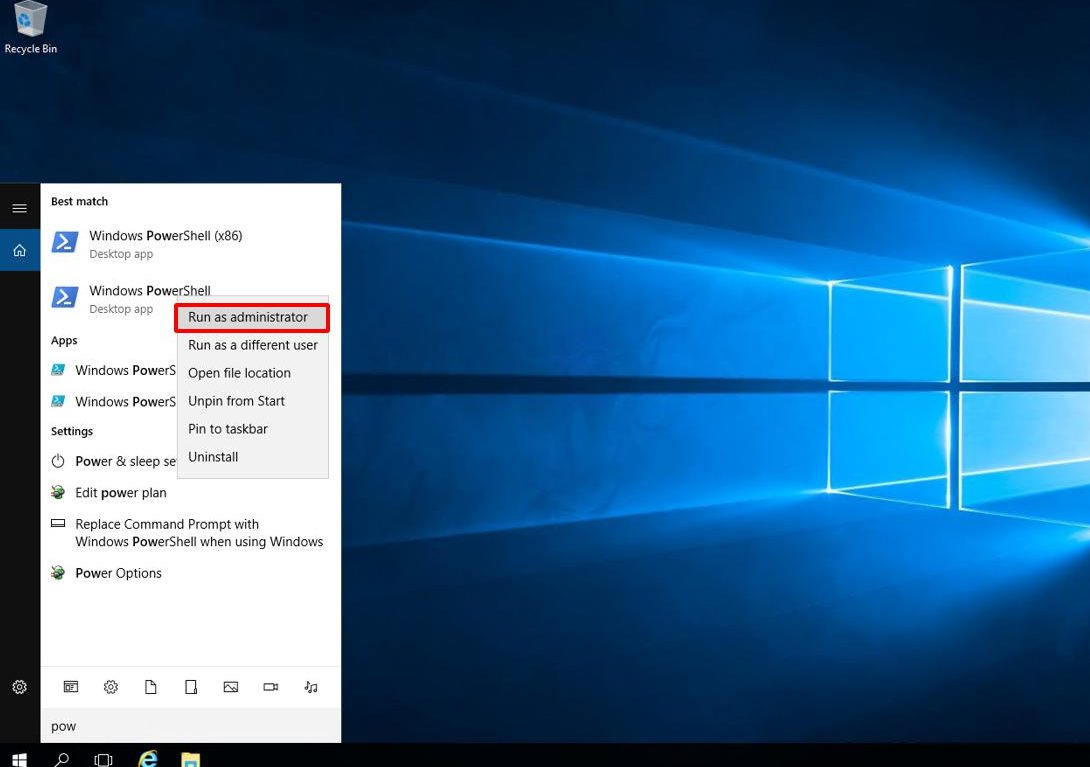
Bước 2: Mở PowerShell với quyền Administrator
Thực hiện theo các bước sau:
- Nhấn Start > Gõ PowerShell vào ô tìm kiếm.
- Nhấp chuột phải vào Windows PowerShell > Chọn Run as administrator.
Bước 3: Tải và cài đặt Google Chrome
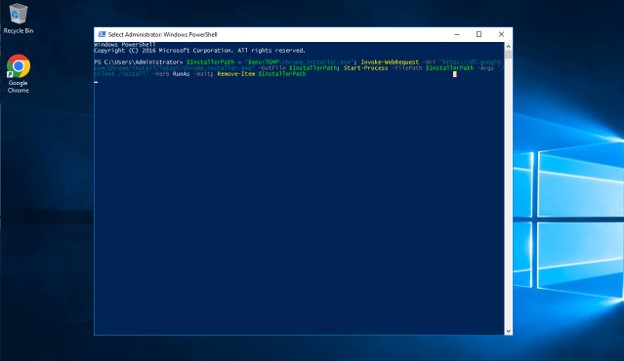
Sao chép toàn bộ đoạn lệnh dưới đây và dán vào cửa sổ PowerShell, sau đó nhấn Enter.
$InstallerPath = “$env:TEMP\chrome_installer.exe”; Invoke-WebRequest -Uri “https://dl.google.com/chrome/install/latest/chrome_installer.exe” -OutFile $InstallerPath; Start-Process -FilePath $InstallerPath -Args “/silent /install” -Verb RunAs -Wait; Remove-Item $InstallerPath
PowerShell sẽ tự động:
- Tải bộ cài Google Chrome từ máy chủ của Google.
- Tiến hành cài đặt ở chế độ tự động.
- Xóa file cài đặt sau khi hoàn tất.
Bước 4: Kiểm tra kết quả
Sau khi quá trình cài đặt hoàn tất, bạn sẽ thấy biểu tượng Google Chrome trên màn hình chính.
Hy vọng bài viết này sẽ giúp bạn cài đặt Google Chrome trên VPS Windows một cách dễ dàng và nhanh chóng.
Chúc bạn thực hiện thành công!
Lưu ý: Google Chrome không còn hỗ trợ Windows Server 2012 ở các phiên bản mới nhất. Nếu VPS của bạn đang sử dụng Windows Server 2012, quá trình cài đặt có thể không thành công. Trong trường hợp này, bạn nên nâng cấp lên Windows Server 2016 hoặc phiên bản mới hơn để sử dụng Google Chrome ổn định.